Der beste Monitor zum Programmieren 2026: acht Modelle nach Pixeldichte, Seitenverhältnis und USB-C-Watt
 m8d.ioAktualisiert am

Dieser Ratgeber enthält Affiliate-Links. Als Amazon-Partner verdient m8d.io an qualifizierten Verkäufen, ohne Mehrkosten für Sie.
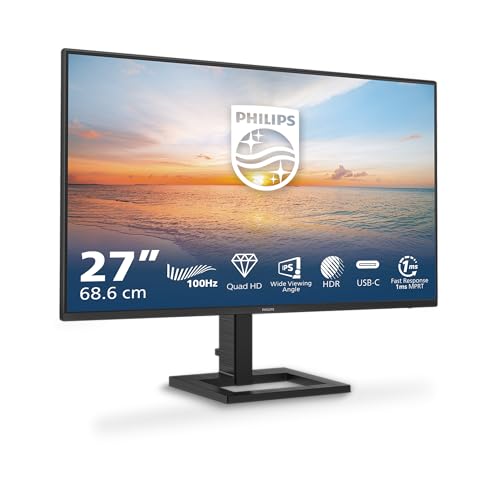
Philips 27 Zoll QHD USB-C
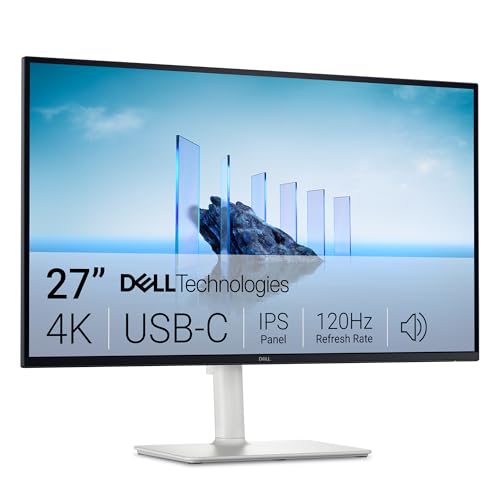
Dell S2725QC 4K
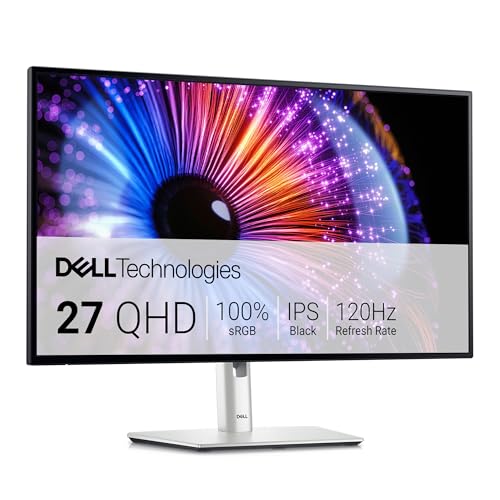
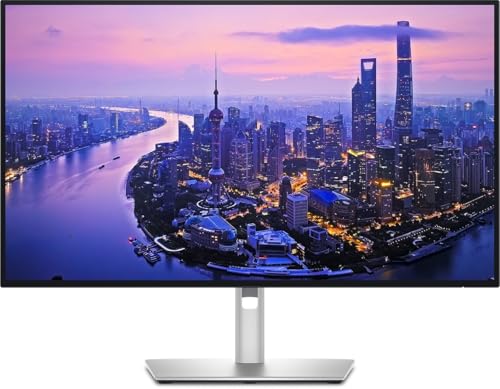
Dell UltraSharp U2724DE
Der beste Monitor zum Programmieren ist 2026 der Philips 27 Zoll QHD mit USB-Cansehen ›: 27 Zoll mit 2560 x 1440 Bildpunkten ergeben 109 Pixel pro Zoll, also scharfe Schrift, ohne dass Sie an der Skalierung drehen müssen, und der USB-C-Anschluss lädt den Laptop mit demselben Kabel, das das Bild bringt. Wer die Schrift noch feiner will, nimmt den Dell S2725QC in 4Kansehen ›. Beim Programmieren entscheidet die Pixeldichte, nicht die Bildwiederholrate.
- Pixeldichte: der Rechner für Ihre Schrift
- 16:9, 16:10 oder 3:2: wie viele Codezeilen passen
- Der Coding-Modus und die Schriftart
- Die acht Modelle im Vergleich
- Welchen Monitor Ihr Laptop wirklich laden kann
- Einer, zwei oder einer im Hochformat
- Gaming-Zahlen, die beim Programmieren nichts bringen
- Das Energielabel, die einzige vergleichbare Zahl
- Die Fachbegriffe in einem Satz
- Häufige Fragen
- Beim Programmieren entscheidet die Pixeldichte, nicht die Bildwiederholrate. 27 Zoll mit QHD sind 109 Pixel pro Zoll, scharf ohne Skalierung. 27 Zoll mit 4K sind 163 Pixel pro Zoll, dafür mit Skalierung auf 150 Prozent.
- Das Seitenverhältnis bestimmt, wie viele Codezeilen Sie sehen. Ein 16:10-Panel ist bei gleicher Breite zehn Prozent höher als ein 16:9-Panel. Keines der acht Modelle hier ist 16:10, und wir sagen weiter unten, was das kostet.
- USB-C ist die Zahl, die im Listing fehlt. Nicht der Anschluss entscheidet, sondern die Watt: 65 Watt für ein leichtes Notebook, 90 bis 96 Watt für eine kräftige Maschine.
- Hochformat ist kein Zubehör, sondern eine Bauform. Nur Monitore mit vollem Standfuß lassen sich um 90 Grad drehen. Viele günstige Geräte kippen nur.
- Gaming-Zahlen kosten Geld und bringen hier nichts. Text bewegt sich nicht, also sind 240 Hertz und eine Reaktionszeit von einer Millisekunde für diesen Zweck ohne Wirkung.
Platz auf dem Bildschirm ist Arbeitszeit. Mehr Bildpunkte heißen mehr sichtbare Codezeilen und die Möglichkeit, den Editor neben der Dokumentation und einem Terminal offen zu haben. Aber der beste Monitor zum Programmieren ist nicht der teuerste und schon gar nicht der mit den meisten Hertz: es ist der, der acht Stunden lang scharfe Schrift liefert und den Laptop mit demselben Kabel lädt. Wir haben acht Modelle nach diesem Kriterium ausgewählt, mit den Datenblättern der Hersteller nebeneinander.
Pixeldichte: der Rechner für Ihre Schrift
Die technische Frage, die beim Programmieren alles entscheidet, ist die Pixeldichte in Bildpunkten pro Zoll: je höher, desto sauberer die Buchstabenkanten. Der bequeme Punkt sind 27 Zoll mit QHD, also 109 Bildpunkte pro Zoll. 27 Zoll mit 4K steigen auf 163, sehen aus wie Papier und verlangen dafür, dass Sie die Skalierung des Betriebssystems auf 150 Prozent stellen. Rechnen Sie Ihre eigene Kombination nach:
Die Rechnung dahinter ist eine Division, die Sie jederzeit nachmachen können: die waagerechte und die senkrechte Auflösung ergeben über den Satz des Pythagoras die Diagonale in Bildpunkten, und die geteilt durch die Diagonale in Zoll ist die Pixeldichte. Deshalb sind 27 Zoll mit QHD und 34 Zoll im Ultrawide-Format fast gleich scharf, obwohl das eine Gerät sehr viel größer ist.
QHD oder 4K, kurz beantwortet: QHD auf 27 Zoll ist der Weg ohne Nacharbeit. 4K auf derselben Diagonale ist sichtbar feiner, aber ohne Skalierung sind Menüs und Symbole unbrauchbar klein. Windows und macOS stellen das automatisch ein; Sie sollten nur vorher wissen, dass es passiert. Wer 32 Zoll erwägt: mit QHD fällt die Pixeldichte dort auf rund 92 Bildpunkte pro Zoll, und das sieht bei Schrift schon grob aus. Auf 32 Zoll lohnt sich nur 4K.
16:9, 16:10 oder 3:2: wie viele Codezeilen wirklich auf den Schirm passen
Die Pixeldichte sagt, wie sauber ein Buchstabe aussieht. Das Seitenverhältnis sagt, wie viele Zeilen Sie gleichzeitig sehen, und das ist beim Programmieren die zweite Zahl, die zählt. Ein Panel mit 2560 x 1600 Bildpunkten hat bei identischer Breite 160 Zeilen mehr Höhe als eines mit 2560 x 1440. Das sind rund elf Prozent, und in einem Editor mit 20 Bildpunkten Zeilenhöhe sind es acht zusätzliche Codezeilen, dauerhaft, ohne zu scrollen.
Der deutsche Markt ist einer der wenigen, in denen es dafür fertige Geräte gibt. BenQ führt seine RD-Reihe ausdrücklich als Programmier-Monitore und gibt in der eigenen Kaufberatung an, dass das 28-Zoll-Modell im Verhältnis 3:2 und das 24-Zoll-Modell in 16:10 gebaut ist. Bei 3:2 mit 3840 x 2560 Bildpunkten liegt der Höhengewinn gegenüber einem 16:9-Panel derselben Breite bei rund 19 Prozent. Heise hat das Gerät getestet und beschreibt genau diesen Effekt: durch die zusätzliche Höhe passen mehr Textzeilen auf den Bildschirm.
So kommen Sie auf Ihre Zeilenzahl
- Senkrechte Auflösung nehmen: 1440 bei QHD, 1600 bei 16:10, 2160 bei 4K.
- Durch die Zeilenhöhe Ihres Editors teilen, meist 18 bis 22 Bildpunkte.
- Etwa 15 Prozent für Menüleiste, Reiter und Terminal abziehen.
- Bei aktiver Skalierung von 150 Prozent zählt die logische Auflösung, nicht die physische.
Was dabei oft schiefgeht
- 4K auf 27 Zoll bringt bei 150 Prozent Skalierung genauso viele Zeilen wie QHD, nur schärfer gezeichnet.
- Ein Ultrawide gewinnt Breite, keine Höhe: für Zeilen bringt er nichts.
- Ein Curved-Panel ändert an der Zeilenzahl gar nichts.
- Ein Listing, das nur die Diagonale nennt, sagt nichts über die Höhe.
Und die ehrliche Einschränkung dieser Auswahl: keines der acht Modelle hier ist ein 16:10- oder 3:2-Gerät. Alle acht arbeiten in 16:9, weil das die Bauform ist, die es in dieser Preisklasse gibt. Wenn Ihnen die Zeilenhöhe wichtiger ist als alles andere, ist die ehrliche Antwort, dass Sie außerhalb dieser Liste suchen und deutlich mehr ausgeben müssen. Wenn Sie stattdessen einen Bildschirm um 90 Grad drehen können, bekommen Sie denselben Effekt umsonst, und darum geht es weiter unten.
Was ein Coding-Modus kann, und was die Schriftart macht
Mehrere Hersteller verkaufen inzwischen einen eigenen Bildmodus für Entwickler. BenQ beschreibt in der eigenen Wissensdatenbank, was er leisten soll: die Darstellung so anheben, dass sich in einem dunklen Farbschema die Zeichen I, l, 1, 0, o, O, q, 9 und g besser auseinanderhalten lassen. Das ist eine sinnvolle Beschreibung des Problems, und sie ist auch der Grund, warum wir sie hier zitieren.
Was ein Monitor dabei tut, ist Kontrast und Schärfe erhöhen. Was darüber entscheidet, ob ein kleines L wie eine Eins aussieht, ist die Schriftart im Editor. Ob die Null einen Strich oder einen Punkt hat, ob das kleine L einen Fuß bekommt, ob g und q verschiedene Schwänze haben: das steht in der Schriftdatei, nicht im Panel. Beides hilft, aber nur eines davon kostet Geld.
Die Regel, die Sie in zehn Sekunden prüfen: Schreiben Sie Il1 O0o g9q in Ihren Editor. Wenn Sie die Zeichen jetzt schon unterscheiden können, kauft Ihnen ein Coding-Modus nichts dazu, was eine andere Schriftart nicht auch kann. Wenn nicht, wechseln Sie zuerst die Schrift, bevor Sie einen Monitor danach aussuchen.
Philips 27 Zoll QHD USB-C (27E1N1600AM)

Der Punkt, an dem Preis und Nutzen sich beim Programmieren treffen. QHD auf 27 Zoll ergibt 109 Bildpunkte pro Zoll: scharfe Schrift, ohne dass Sie an der Skalierung des Systems etwas ändern. Der eigentliche Trumpf ist aber der USB-C-Anschluss mit 65 Watt: ein Kabel zum Laptop, das ihn lädt, das Bild überträgt und die USB-Anschlüsse verteilt. Höhenverstellung und Hub in derselben Klasse haben nicht einmal alle doppelt so teuren Geräte.
Bewertet wird nach dem, was beim Schreiben von Code zählt, nicht nach Spielleistung: Pixeldichte, von uns für jede Kombination aus Größe und Auflösung selbst gerechnet, die Ladeleistung des USB-C-Anschlusses in Watt, die Verstellbarkeit des Fußes einschließlich Drehung ins Hochformat, die Panelgüte für Schrift und die Angaben zu Blaulicht und Flimmerfreiheit.
Methode: Wir lesen die veröffentlichten Datenblätter der Hersteller, rechnen die Pixeldichte nach und vergleichen die Angaben mit dem, was die Anzeigen behaupten. Die Note von m8d ist eine redaktionelle Einschätzung, keine Messung. Grundlage der Produktdaten ist der Katalog von Amazon Spanien, gelesen am 1. September 2026; Verfügbarkeit, Modellpflege und Preise unterscheiden sich von Land zu Land.
Die acht Monitore zum Programmieren im Vergleich
Die Spalte, die sonst niemand aufführt und die hier über alles entscheidet, ist die Pixeldichte. Wir haben sie für jedes Gerät aus Diagonale und Auflösung selbst gerechnet.
| Monitor | m8d | Auflösung | Größe | PPI | USB-C | |
|---|---|---|---|---|---|---|
| Philips 27 Zoll QHDansehen › | 9,0 | QHD | 27" | 109 | 65 W | Ansehen › |
| Dell S2725QCansehen › | 8,8 | 4K | 27" | 163 | Ja | Ansehen › |
| Dell UltraSharp U2724DEansehen › | 9,2 | QHD | 27" | 109 | Thunderbolt | Ansehen › |
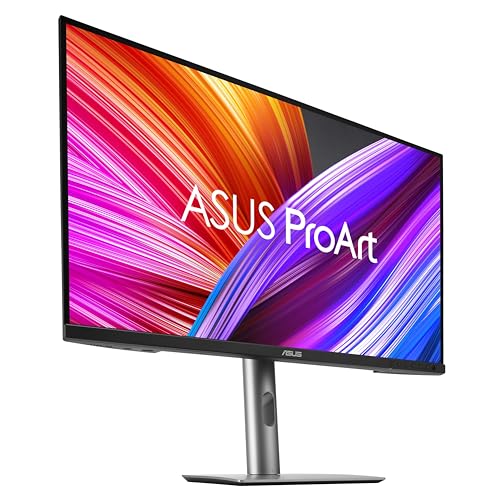
| ASUS ProArt PA279CRVansehen › | 8,6 | 4K | 27" | 163 | 96 W | Ansehen › |
| Dell UltraSharp U2725QEansehen › | 8,7 | 4K | 27" | 163 | Thunderbolt | Ansehen › |
| Philips 34 Zoll Ultrawideansehen › | 8,3 | UWQHD | 34" | 110 | Ja | Ansehen › |
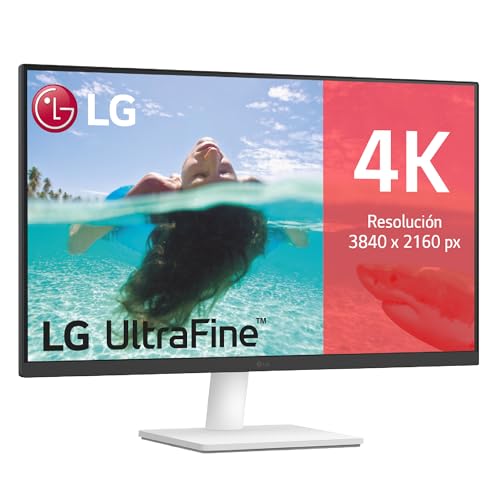
| LG 27US500-Wansehen › | 8,0 | 4K | 27" | 163 | Nein | Ansehen › |
| ASUS ProArt PA278CVansehen › | 8,5 | QHD | 27" | 109 | 65 W | Ansehen › |
Die Pixeldichte ist von m8d für jede Kombination aus Größe und Auflösung gerechnet. Die Angaben zu Auflösung, Seitenverhältnis und Ladeleistung stammen aus den Datenblättern der Hersteller. Als Amazon-Partner verdient m8d.io an qualifizierten Verkäufen.
Eine Korrektur, die wir offen dazuschreiben: Der ASUS ProArt PA278CV wird im Handel oft als 16:10-Gerät beschrieben. Das Datenblatt von ASUS nennt für dieses Modell 2560 x 1440 Bildpunkte und ausdrücklich das Seitenverhältnis 16:9. Damit hat er dieselben 109 Bildpunkte pro Zoll wie die anderen 27-Zoll-QHD-Geräte hier und keine zusätzliche Zeilenhöhe. Wir führen ihn deshalb nur in dieser Tabelle und nicht als Empfehlung für mehr Codezeilen.
Dell UltraSharp U2724DE
Der Nachfolger der UltraSharp-Reihe für den Schreibtisch und für uns das beste Produktivgerät dieser Liste, wenn das Budget es hergibt. Das IPS-Black-Panel verdoppelt nach Herstellerangabe den Kontrast eines gewöhnlichen IPS-Panels, was bei Schrift auf dunklem Grund sichtbar ist. Als Thunderbolt-Dock mit Netzwerkanschluss macht er aus dem Schreibtisch eine Dockingstation: ein Kabel, und Laptop, Netzwerk und Peripherie hängen dran.
Welchen Monitor Ihr Laptop wirklich laden kann
Der häufigste Fehlkauf in dieser Kategorie ist ein Monitor mit USB-C, der den eigenen Laptop dann doch nicht lädt. Der Anschluss allein sagt nichts: es geht um die abgegebene Leistung in Watt. Sagen Sie uns, was Sie anschließen wollen, und Sie sehen, welche Zahl im Datenblatt stehen muss.
Noch kein Notebook? Dann suchen Sie es zuerst aus, mit unserer Übersicht zum Laptop zum Programmieren, und kommen Sie danach für den Monitor zurück, der zu dessen Ladeleistung passt. Wer den Laptop lieber am Schreibtisch behalten und die Anschlüsse auslagern will, findet die Alternative in unserem Vergleich der besten USB-C-Hubs.
Einer, zwei oder einer im Hochformat?
Das ist in deutschen Entwicklerforen die meistgestellte Frage zu diesem Thema, und die Antwort für die meisten lautet: ein guter 27-Zöller, und wenn es zwei werden, dann der zweite hochkant. Zwei Geräte nebeneinander trennen Aufgaben sauber, kosten aber eine Rahmenkante mitten im Blickfeld. Ein Ultrawide mit 34 Zoll gibt eine durchgehende Fläche für drei Spalten, gewinnt aber keine einzige Zeile Höhe.
Der Unterschied, den viele unterschätzen, ist die Drehung ins Hochformat. Ein um 90 Grad gedrehter 27-Zöller mit QHD zeigt 2560 Bildpunkte in der Höhe statt 1440, also etwa 78 Prozent mehr Zeilen auf einen Blick. Für lange Dateien, für Logs und für die Dokumentation neben dem Editor ist das der größte Zugewinn, den man ohne Aufpreis bekommt. Die Bedingung steht im Datenblatt und nicht in der Anzeige: der Fuß muss eine Drehung erlauben. Der Dell UltraSharp U2724DEansehen › kann es, viele günstige Geräte kippen nur nach vorn und hinten.
Und wenn der mitgelieferte Fuß es nicht kann oder auf dem Schreibtisch zu viel Platz wegnimmt, ist der Weg dahin ein Gelenkarm mit VESA-Aufnahme. Was der aushalten muss und woran das in deutschen Haushalten am häufigsten scheitert, steht in unserem Vergleich der besten Monitorarme, und die kurze Fassung ist: nicht am Arm, sondern an der Tischplatte.
Gaming-Zahlen, die beim Programmieren nichts bringen
Der teuerste Fehler in dieser Kategorie ist, sich von den Zahlen aus dem Spielemarkt leiten zu lassen. Ein Monitor mit 240 Hertz und einer Millisekunde Reaktionszeit ist zum Spielen hervorragend und für das Schreiben von Code ohne jede Wirkung: Text bewegt sich nicht. Was wirklich zählt und was nicht:
Dafür lohnt sich Geld
- Pixeldichte: 27 Zoll mit QHD oder 4K.
- USB-C mit Ladeleistung: ein Kabel zum Laptop.
- Verstellbarer Fuß: Höhe und Drehung ins Hochformat.
- IPS-Panel mit guter sRGB-Abdeckung.
- Blaulichtfilter und Flimmerfreiheit für lange Sitzungen.
Dafür nicht
- 144, 165 oder 240 Hertz: 60 bis 75 genügen für Text.
- Eine Millisekunde Reaktionszeit: ohne Spiel bedeutungslos.
- Curved: auf 27 Zoll eine Geschmacksfrage, kein Gewinn.
- HDR der Einstiegsklasse: ändert an Schrift nichts.
- Adaptive Bildsynchronisation: gehört zum Spielen.
Praktisch übersetzt: für das Geld eines Gaming-Panels mit 240 Hertz bekommen Sie einen UltraSharp mit Thunderbolt-Dockansehen ›, der Ihren Arbeitstag tatsächlich verändert.
Die übrigen Modelle, nach Bauform sortiert

Das Energielabel: die einzige vergleichbare Zahl auf jedem Listing
In dieser Kategorie behauptet jedes Datenblatt etwas anderes, und fast nichts davon lässt sich zwischen zwei Marken vergleichen. Eine Angabe ist die Ausnahme, und sie steht bei jedem Händler an derselben Stelle: die Energieeffizienzklasse.
Grundlage ist die Delegierte Verordnung (EU) 2019/2013 vom 11. März 2019, die seit dem 1. März 2021 für elektronische Displays gilt, Computermonitore ausdrücklich eingeschlossen. Sie schreibt die Skala von A bis G vor und verpflichtet den Händler, das Label am Gerät oder daneben zu zeigen und in der visuellen Werbung die Effizienzklasse zusammen mit dem verfügbaren Klassenspektrum zu nennen. Die vollständigen Produktdaten hinterlegt der Hersteller in der europäischen Produktdatenbank EPREL, aus der auch das Datenblatt stammt, das über den QR-Code auf dem Label erreichbar ist.
Was Sie damit anfangen: Die Klasse allein sagt nichts über Bildqualität. Aber sie ist die einzige Zahl, die für alle Geräte nach demselben Verfahren entsteht, und der Datensatz dahinter enthält Angaben, die in keiner Anzeige stehen. Wenn zwei Monitore auf dem Papier gleich aussehen und einer davon deutlich mehr Strom für dieselbe Fläche und Auflösung zieht, ist das ein Hinweis auf das Panel und auf die Hintergrundbeleuchtung. Bei einem Gerät, das acht Stunden am Tag läuft, ist es außerdem die einzige Betriebskostenangabe, die es überhaupt gibt.
Die Fachbegriffe in je einem Satz
Häufige Fragen zum Monitor zum Programmieren

m8d.io
Wir analysieren Unterhaltungstechnik, indem wir das, was ein Datenblatt verspricht, mit dem vergleichen, was sich überprüfen lässt, und wir veröffentlichen die Methode dazu. Hier gilt dasselbe Kriterium wie im Kundenprojekt: welche Angaben beim Schreiben von Code tatsächlich etwas ändern und welche Werbung sind. Wir bekommen keine Monitore von Herstellern, und Affiliate-Links ändern nichts an der Einschätzung.