En el ecosistema de m8d.io, entendemos que el hardware es la extensión física de nuestra capacidad cognitiva. A menudo, invertimos horas optimizando pipelines de CI/CD o endureciendo contenedores, pero descuidamos la interfaz principal entre el arquitecto y la infraestructura: las pantallas.
Elegir correctamente una pantalla de ordenador no es una cuestión estética; es una decisión de arquitectura de puesto de trabajo que impacta directamente en la velocidad de desarrollo y la capacidad de detección de anomalías en tiempo real. Un setup visual deficiente aumenta la carga cognitiva y la fatiga, dos de los mayores enemigos de la seguridad operativa.
Anatomía Técnica: ¿Qué hace a una pantalla apta para Desarrollo?
Al evaluar pantallas de ordenador para un entorno profesional, debemos ir más allá de la resolución básica.
1. La Batalla del Panel: IPS vs. VA para Código
La Tecnología de Conmutación en el Mismo Plano (IPS) es el estándar de oro para la precisión del color, vital si tocas frontend. Sin embargo, para los desarrolladores de backend y especialistas en ciberseguridad que viven en la terminal, los paneles Alineación Vertical (VA) ofrecen un contraste superior (negros más profundos), lo que hace que los temas «Dark Mode» de los IDEs sean menos agresivos para la vista en habitaciones oscuras.
2. Tasa de Refresco y Scroll de Código
Existe el mito de que los Hz solo importan en gaming. Falso. Cuando haces cat a un log de servidor o scroll rápido en un archivo de 5,000 líneas en VS Code, una pantalla de ordenador de 60Hz genera desenfoque de movimiento. Subir a 100Hz o 120Hz permite leer el texto mientras se mueve, agilizando la depuración.
3. Densidad de Píxeles (PPI) y Escalado
Para desarrollo, buscamos el punto dulce donde no necesitamos escalar la interfaz del sistema operativo (lo que a menudo rompe herramientas legacy en Linux).
24″ FHD (1080p): Estándar, sin escalado.
27″ FHD: Puede verse pixelado si te sientas cerca; idealmente requiere QHD (1440p).
34″ UWQHD: El rey de la productividad multitarea.
Análisis de Hardware: Selección de Pantallas para 2026
Hemos seleccionado y analizado cinco opciones basándonos en casos de uso reales: desde el puesto de un Junior Dev hasta el centro de mando de un Arquitecto de Soluciones.
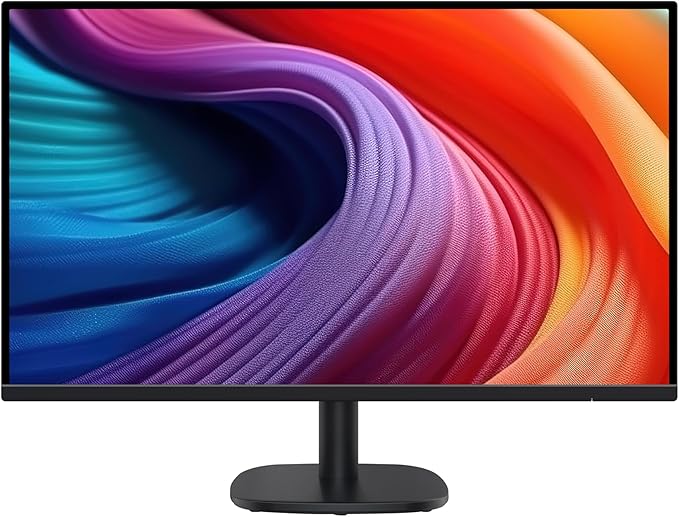
1. La Opción Pragmática: Amazon Basics 27″ (100Hz)
Para despliegues masivos en oficinas o como monitor secundario vertical dedicado a documentación y Slack, esta es la opción lógica. No pagas por marca, pagas por funcionalidad.
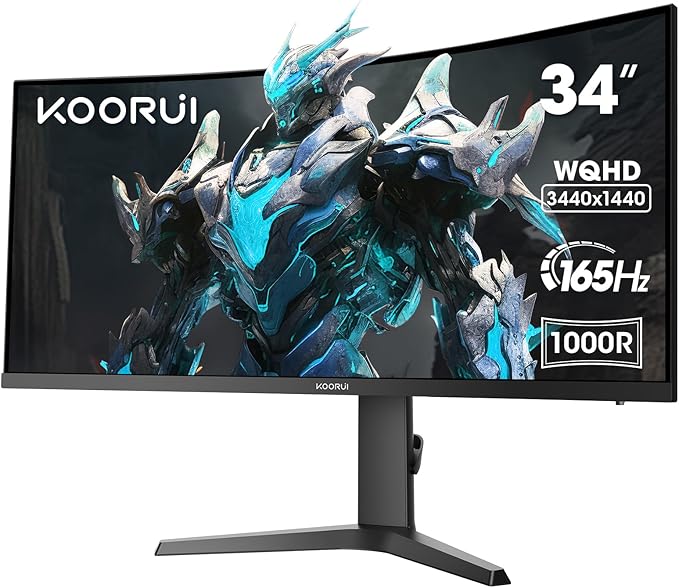
2. El Centro de Mando: KOORUI UltraWide 34″ Curvo
Si gestionas clústeres de Kubernetes o necesitas tener tres ventanas de terminal abiertas lado a lado, las pantallas ultrawide son obligatorias. Este modelo elimina los biseles centrales de una configuración de doble monitor.
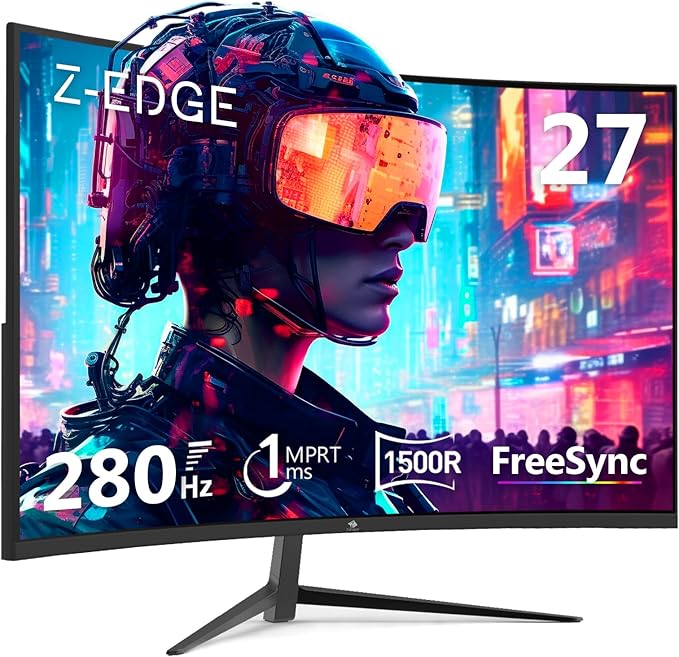
3. Velocidad para Red Teams: Z-Edge 27″ Curvo (280 Hz)
Aunque se comercializa como «Gaming», una tasa de refresco de 280Hz ofrece una latencia de entrada casi nula. Para profesionales que trabajan en entornos de respuesta a incidentes o pentesting donde la reacción inmediata importa.
- Uso Recomendado: Entornos dinámicos, pruebas de rendimiento de UI, estaciones de trabajo híbridas (Trabajo/Ocio).
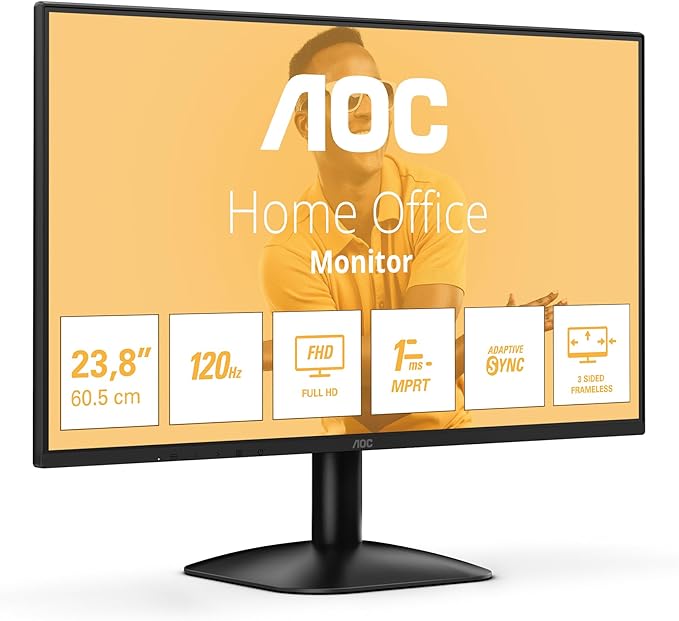
4. Eficiencia Compacta: AOC 24B31H 24″ (IPS 120Hz)
A veces, el espacio en el escritorio es limitado (home labs, servidores en rack con consola local). AOC ofrece una de las mejores relaciones calidad-precio en pantallas ordenador.
- Uso Recomendado: Frontend Developers, consolas de administración locales, setups minimalistas.
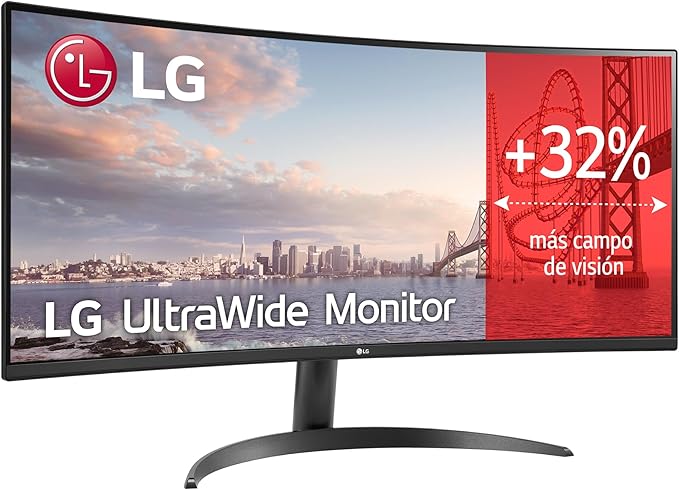
5. La Referencia Profesional: LG UltraWide 34WR50QK-B
LG es el fabricante de paneles para muchas otras marcas premium. Este modelo representa estabilidad y calidad de construcción para entornos corporativos serios.