Meilleur écran pour programmer en 2026 : 8 modèles, le PPP qui décide de la netteté du texte et l'étiquette énergie
 m8d.ioMis à jour le

Ce guide contient des liens affiliés. En tant que Partenaire Amazon, m8d.io réalise un bénéfice sur les achats remplissant les conditions requises, sans surcoût pour vous.
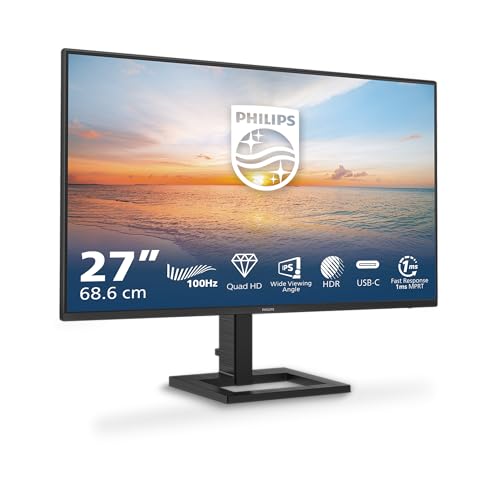
Philips 27" QHD USB-C
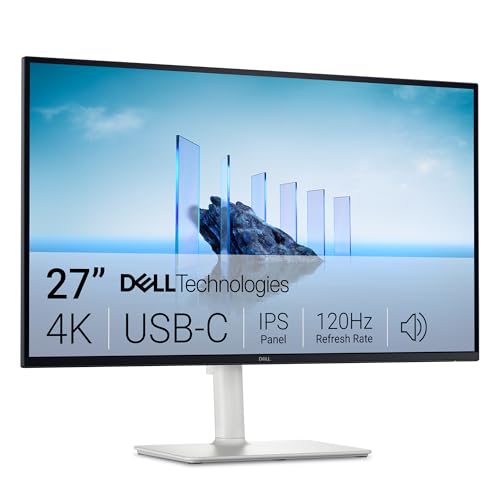
Dell S2725QC 4K
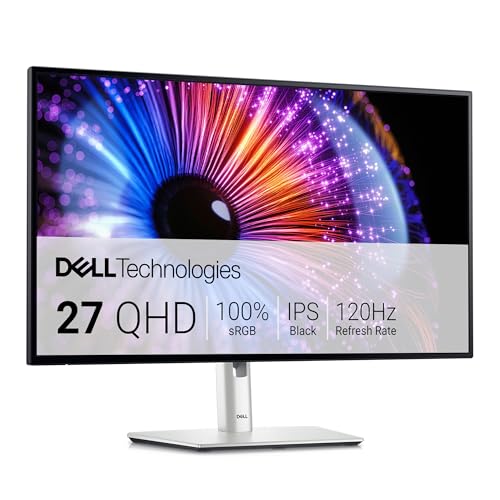
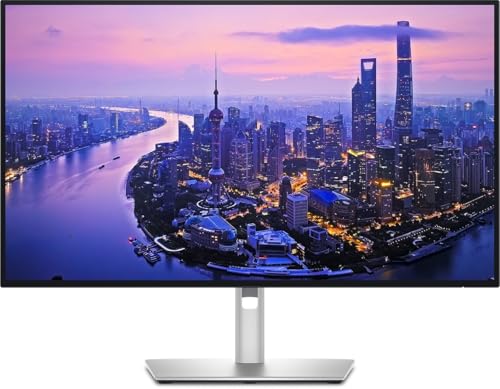
Dell UltraSharp U2724DE
Le meilleur écran pour programmer en 2026 est le Philips 27" QHD USB-Cvoir › : 109 pixels par pouce, donc du texte net sans toucher à la mise à l'échelle, et 65 watts en USB-C qui rechargent le portable avec le câble de l'image. Pour passer à la 4K, le Dell S2725QCvoir › ; pour un poste à deux machines, le Dell UltraSharp U2724DEvoir › et son KVM. Pour coder, ce qui décide c'est la densité de pixels, pas les hertz.
- Pour coder, c'est la densité de pixels qui compte, pas les hertz. 27 pouces en QHD donnent 109 PPP, nets sans mise à l'échelle ; 27 pouces en 4K donnent 163 PPP, densité papier, avec la mise à l'échelle à 150 %.
- L'USB-C à câble unique est ce qui change vraiment le poste : il recharge le portable, transporte l'image et distribue les périphériques en même temps.
- L'ergonomie n'est pas un supplément : la hauteur, et surtout le pivot à la verticale pour voir un bloc de code entier d'un seul regard.
- Ne payez pas pour du gaming : 144 ou 240 Hz, la dalle incurvée et le HDR d'entrée de gamme n'apportent rien au texte.
- L'étiquette énergie est la seule fiche comparable entre deux écrans, elle est obligatoire depuis le 1 novembre 2020 et aucun comparatif français ne l'ouvre. Nous la lisons plus bas.
La surface d'affichage, c'est de la productivité. Plus de pixels, c'est plus de lignes de code visibles, et la possibilité d'avoir l'IDE, la documentation et un terminal côte à côte sans jouer des fenêtres. Mais choisir le meilleur écran pour programmer ne consiste pas à prendre la dalle la plus chère ni celle qui affiche le plus de hertz : il s'agit de prendre la plus pertinente pour écrire du code pendant des heures. Nous en avons retenu huit avec le regard de quelqu'un qui monte des postes de développement, pas de quelqu'un qui cherche à jouer.
Philips 27" QHD USB-C (27E1N1600AM)

Le point d'équilibre pour coder. Le QHD sur 27 pouces donne 109 PPP : du texte net sans avoir à toucher à la mise à l'échelle du système. Mais son vrai atout, c'est l'USB-C à 65 watts : vous branchez le portable avec un seul câble qui le recharge, transporte l'image et distribue les ports USB. Un pied réglable en hauteur et un concentrateur intégré à ce niveau de gamme, ce n'est pas la norme.
Nous notons sur des critères de productivité réelle pour écrire du code, pas de jeu : densité de pixels (le PPP, que nous calculons pour chaque combinaison de taille et de définition), connectique USB-C et watts de recharge, ergonomie (hauteur et pivot), tenue du panneau sur le texte et fatigue visuelle.
Comment nous le savons : ce que vous lisez vient des fiches techniques officielles des constructeurs, de la base EPREL de la Commission européenne pour la partie énergie, et du catalogue Amazon Espagne relevé le 1 septembre 2026, à partir duquel cette sélection a été construite. La disponibilité et les références exactes varient d'un pays à l'autre. Le PPP et la note m8d sont des calculs qui nous appartiennent, avec la méthode affichée.
La netteté du texte : le PPP et la mise à l'échelle
Le chiffre qui décide si un écran est bon pour coder est le PPP, les pixels par pouce : plus il est élevé, plus le texte est net. Le point d'équilibre sans complication, c'est 27 pouces en QHD, soit 109 PPP. La 4K sur 27 pouces monte à 163 PPP, une densité de papier, mais elle réclame d'activer la mise à l'échelle du système à 150 %, sans quoi l'interface devient minuscule. Calculez le vôtre :
La division est simple et vous pouvez la refaire : la diagonale en pixels divisée par la diagonale en pouces. C'est pour cela que le même chiffre revient partout : 27 pouces en QHD tombent toujours sur 109 PPP, quelle que soit la marque. Ce que la fiche ne dit jamais, c'est la conséquence : en dessous d'une centaine de PPP, les caractères d'un terminal en corps 12 se déforment et vous finissez par grossir la police, ce qui annule la surface que vous étiez venu chercher. Au-dessus de 150, c'est l'inverse : le texte est superbe et l'interface est trop petite tant que vous n'avez pas touché à la mise à l'échelle.
Comparatif : les 8 écrans pour programmer
La colonne que personne ne met et qui décide pour le texte : le PPP, calculé par nos soins. Touchez un nom pour ouvrir la fiche.
| Écran | m8d | Définition | Taille | PPP | USB-C | Ergonomie | |
|---|---|---|---|---|---|---|---|
| Philips 27" QHDvoir › | 9,0 | QHD | 27" | 109 | 65 W | Hauteur | Voir › |
| Dell S2725QCvoir › | 8,8 | 4K | 27" | 163 | Oui | Hauteur | Voir › |
| Dell UltraSharp U2724DEvoir › | 9,2 | QHD | 27" | 109 | Thunderbolt | Pivot + KVM | Voir › |
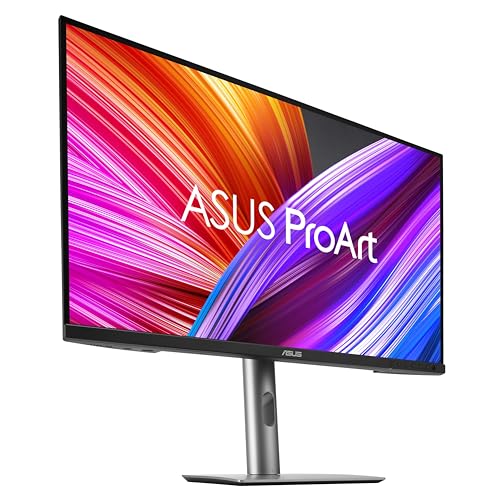
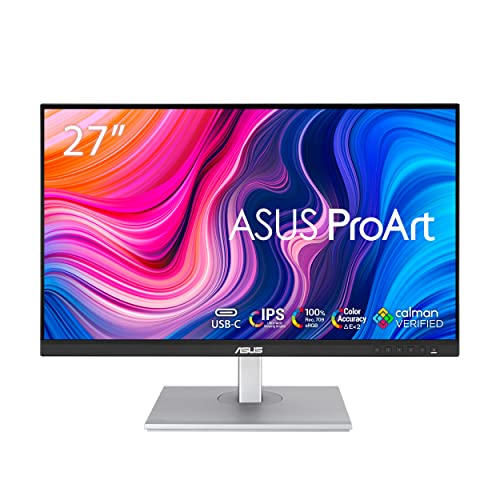
| ASUS ProArt PA279CRVvoir › | 8,6 | 4K | 27" | 163 | 96 W | Pivot | Voir › |
| Dell UltraSharp U2725QEvoir › | 8,7 | 4K | 27" | 163 | Thunderbolt | Pivot + KVM | Voir › |
| Philips 34" ultra-largevoir › | 8,3 | UWQHD | 34" | 110 | Oui | Hauteur | Voir › |
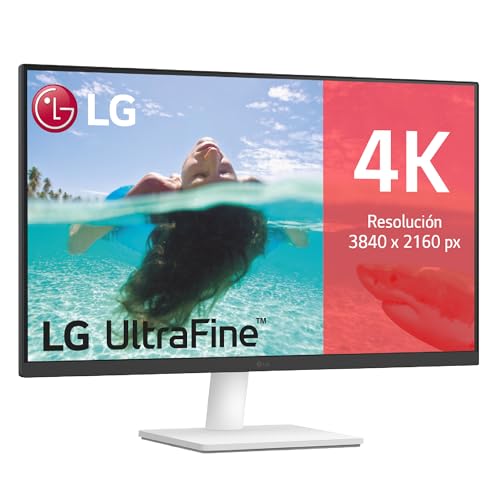
| LG 27US500-Wvoir › | 8,0 | 4K | 27" | 163 | Non | Inclinaison | Voir › |
| ASUS ProArt PA278CVvoir › | 8,5 | QHD 16:10 | 27" | 117 | Oui | Pivot | Voir › |
PPP calculé par m8d pour chaque combinaison taille et définition. En tant que Partenaire Amazon, m8d.io réalise un bénéfice sur les achats remplissant les conditions requises. Les deux dernières lignes du tableau sont des mentions et non des recommandations : voyez la note plus bas.
L'ASUS ProArt PA278CV et le LG 27US500-W occupaient dans la version espagnole de ce guide une place de recommandation. Le catalogue que nous suivons les donne aujourd'hui indisponibles ou retirés côté Amazon Espagne, alors ils restent dans le tableau, avec leur fiche, mais ils ne sont plus le conseil que nous donnons. Ils peuvent parfaitement être en stock sur votre boutique : c'est le cas du LG, dont la fiche est vérifiée sur Amazon France. Ce que nous ne pouvons pas faire, c'est bâtir une recommandation sur une référence dont nous ne pouvons plus suivre l'état.
L'étiquette énergie : la seule fiche vraiment comparable entre deux écrans
Tout écran vendu dans l'Union européenne porte une étiquette énergie de A à G, obligatoire depuis le 1 novembre 2020, et une fiche produit enregistrée dans la base EPREL de la Commission européenne. C'est le seul chiffre que tous les fabricants publient dans le même format, avec la même méthode de mesure, pour toutes les références. Aucun des comparatifs français que nous avons ouverts ne l'utilise, et c'est dommage, parce qu'il départage deux écrans qui affichent par ailleurs exactement la même fiche marketing.
Ce qui est comparable
- La classe, de A à G, calculée à partir d'un indice d'efficacité énergétique : la classe A commence sous 0,30 et la classe G au-delà de 0,90.
- La consommation déclarée en kilowattheures pour 1 000 heures de fonctionnement, en mode SDR et en mode HDR séparément.
- La définition de la dalle, imprimée sur l'étiquette elle-même.
- Le QR code, qui ouvre la fiche EPREL de cette référence exacte.
Ce qu'elle ne mesure pas
- La qualité du texte. Un écran de classe A peut être moins net qu'un écran de classe F : la définition figure sur l'étiquette, mais elle n'entre pas dans la note.
- La luminosité que vous utiliserez. La mesure se fait dans des conditions normalisées, pas dans votre bureau.
- Le mode veille de la station d'accueil. Un écran qui recharge un portable en USB-C consomme aussi pour lui.
- La fiabilité, la garantie ou l'ergonomie.
La règle que vous pouvez vérifier en dix secondes en boutique : si deux écrans annoncent la même dalle, la même définition et la même connectique et que leurs classes énergie diffèrent de deux crans, ce ne sont pas les mêmes composants. Le rétroéclairage et l'alimentation sont les deux endroits où un constructeur économise sans que cela se voie sur la fiche commerciale.
La traduction concrète pour quelqu'un qui code : un écran allumé huit heures par jour, cinq jours sur sept, tourne autour de deux mille heures par an. La consommation étant déclarée pour mille heures, vous multipliez par deux et vous avez la consommation annuelle de votre poste, dans la même unité pour toutes les marques. C'est aussi le chiffre à regarder quand vous hésitez entre deux dalles de 27 pouces qui se ressemblent : celle qui est deux classes plus bas ne se contente pas de consommer davantage, elle vous dit quelque chose sur ce qu'il y a derrière la vitre.
Où le vérifier : la base EPREL est publique et se consulte par référence commerciale. Chaque fiche produit y reprend la classe, la consommation en mode SDR et en mode HDR, et la définition. Le vendeur a l'obligation d'afficher l'étiquette à côté du prix, y compris en ligne. Si une fiche produit ne l'affiche nulle part, c'est en soi une information.
Dell UltraSharp U2724DE
L'héritier de l'UltraSharp de bureau, et pour nous le meilleur écran de productivité de la liste. Sa dalle IPS Black double le contraste d'un IPS classique : des noirs plus profonds et un texte mieux détouré. Et comme station d'accueil Thunderbolt avec Ethernet RJ45, il transforme le bureau en dock : un câble, et vous avez le portable rechargé, le réseau filaire et tous les périphériques.
Le mythe des hertz : ne payez pas pour des caractéristiques de jeu
La plus grande erreur à l'achat d'un écran "pour programmer" est de se laisser prendre par les chiffres du gaming. Un écran à 240 Hz et 1 ms est formidable pour jouer et totalement sans effet pour écrire du code : le texte ne bouge pas. Voici ce qui compte vraiment et ce qui n'est que de l'argumentaire.
Ce qui compte
- Le PPP et la netteté du texte : 27" en QHD ou en 4K.
- L'USB-C qui recharge : un seul câble vers le portable.
- L'ergonomie : la hauteur et le pivot à la verticale.
- Une dalle IPS et une bonne couverture sRGB.
- Faible lumière bleue et absence de scintillement : moins de fatigue.
Ce qui ne change rien pour du texte
- 144, 165 ou 240 Hz : 60 à 75 Hz suffisent pour du code.
- 1 ms de temps de réponse : sans jeu, sans effet.
- La dalle incurvée : agréable, pas plus productive en 27".
- Le HDR d'entrée de gamme : n'apporte rien au texte.
- G-Sync et FreeSync : c'est fait pour les jeux.
La traduction concrète : à budget égal avec un écran de jeu à 240 Hz, vous avez un UltraSharp avec station Thunderboltvoir ›, et vous serez nettement plus efficace avec le second.
Faut-il de la 4K ou du QHD pour coder ?
Le QHD en 27 pouces est l'option la plus confortable : 109 PPP, du texte net sans rien régler. La 4K en 27 pouces est supérieure en définition (163 PPP, une densité papier) mais impose d'activer la mise à l'échelle du système à 150 %, faute de quoi l'interface devient minuscule. Si vous voulez brancher et oublier, prenez du QHD (Philips 27"voir ›) ; si vous voulez la netteté maximale et que régler ne vous dérange pas, prenez de la 4K (Dell S2725QCvoir ›).
Un écran OLED vaut-il le coup pour programmer ?
L'OLED donne des noirs parfaits et un texte magnifique, mais il a un défaut sérieux pour cet usage précis : les éléments fixes d'un IDE, la barre de menus, le terminal, la colonne des numéros de ligne, restent au même endroit des milliers d'heures et peuvent provoquer une rémanence d'image à long terme. Si vous codez tous les jours plusieurs heures, un bon IPS ou un IPS Black est un pari plus sûr dans la durée. L'OLED se défend si l'écran vous sert aussi de dalle de loisir.
27 ou 32 pouces pour coder ?
27 pouces est le standard et le point d'équilibre : à cette diagonale, le QHD et la 4K donnent des PPP idéaux et l'écran tient sur n'importe quel plateau. Le 32 pouces ne se justifie qu'en 4K (en QHD il retombe autour de 92 PPP, avec un texte plus grossier) et si vous vous asseyez un peu plus loin. Il gagne en surface, mais il oblige à bouger la tête. Pour la plupart des gens, la réponse est 27 pouces. Et si vous montez en diagonale, pensez au plateau : nous avons consacré un guide entier aux bras d'écran et à ce que supporte réellement un bureau.
Quel écran selon votre portable : le piège des watts
Beaucoup de gens achètent un écran USB-C et découvrent qu'il ne recharge pas leur machine. La clé, ce sont les watts délivrés en Power Delivery : dites-nous ce que vous avez, nous vous disons la puissance qu'il vous faut.
La vérification vous prend dix secondes sur n'importe quelle fiche : cherchez le mot watts ou le sigle PD à côté de la mention USB-C. Un port USB-C qui ne dit pas ses watts transporte l'image et les données, pas forcément la charge, et c'est le retour numéro un de la catégorie. Un ultraportable se contente de 65 watts ; une machine à processeur de station de travail en réclame 90 ou plus, et en dessous elle se rechargera lentement, voire déchargera sous forte charge.
Vous n'avez pas encore le portable ? Choisissez-le d'abord avec notre guide du meilleur PC portable pour développeur, puis revenez chercher l'écran dont l'USB-C délivre ce qu'il lui faut.
Un écran, deux machines : le KVM que personne ne vous explique
Un KVM intégré à l'écran permet de basculer un seul clavier et une seule souris entre deux ordinateurs branchés en même temps, sans boîtier supplémentaire. C'est la fonction qui manque le plus souvent au poste d'un développeur français, parce que le poste type est devenu double : la machine de l'entreprise en télétravail d'un côté, la machine personnelle de l'autre.
Le raisonnement est simple et il n'a rien de théorique. Sans KVM, deux machines sur un écran veulent dire soit deux claviers et deux souris sur le plateau, soit débrancher et rebrancher les périphériques plusieurs fois par jour, soit un boîtier de commutation en plus, avec son alimentation et ses câbles. Avec un KVM intégré, le clavier et la souris sont branchés sur l'écran, l'écran est relié aux deux machines, et vous changez de contexte par une touche ou par le menu de l'écran.
Ce qu'il faut chercher sur la fiche, et c'est là que les guides d'achat s'arrêtent : le mot KVM tout court ne suffit pas. Un écran peut afficher deux sources côte à côte, ce que les fiches appellent PbP ou PiP, sans commuter clavier et souris : ce sont deux fonctions différentes qui apparaissent souvent dans le même paragraphe commercial. Dans notre sélection, ce sont les deux Dell UltraSharp qui l'annoncent explicitement : le U2724DEvoir › et le U2725QEvoir ›, dont la fiche constructeur décrit un KVM automatique qui bascule les commandes vers le second ordinateur branché. Les autres écrans de ce guide ne le revendiquent pas, et nous ne le leur attribuons pas.
C'est aussi la vraie réponse à la question "un écran, deux écrans ou un ultra-large". La question habituelle porte sur la surface ; celle qui se pose réellement dans un poste double porte sur le nombre de machines. Un écran ultra-large de 34 poucesvoir › donne une surface continue à découper en trois colonnes et évite la bordure au milieu du champ de vision, ce qui est un vrai confort avec une seule machine. Deux écrans séparent les tâches et permettent d'en pivoter un à la verticale pour les journaux et la documentation, ce qui reste la meilleure astuce gratuite de cette catégorie. Mais avec deux ordinateurs, aucune des deux options ne règle le problème du clavier : seul le KVM le fait.
Les quatre autres écrans, par format et par machine
Les lignes de la fiche technique, traduites
Questions fréquentes sur les écrans pour programmer

m8d.io
Nous analysons la technologie grand public en confrontant ce que promet chaque fiche à ce qui peut se vérifier, et nous publions la méthode. Le même critère qu'en mission : quelles caractéristiques comptent vraiment pour écrire du code, et lesquelles sont de l'argumentaire. Nous ne recevons pas d'écrans des fabricants et les liens d'affiliation n'influencent pas la note m8d.