Analizamos la tecnología.
Verificamos lo que promete.
Contrastamos lo que anuncia cada producto con lo que se puede comprobar. Publicamos el método, las fuentes y los límites de cada análisis.
Qué es m8d
El dato antes que el adjetivo.
m8d es un medio de análisis de tecnología en español. Guías, investigaciones, herramientas y formación, publicadas con metodología pública: cada cifra lleva su fuente y su fecha.
Medio independiente·Afiliación siempre declarada·157 piezas publicadas
El método
Cada pieza pasa por el mismo método
Antes de recomendar nada, cruzamos cuatro señales. Si una guía no las supera, no se publica. La metodología es pública y se puede auditar, límites incluidos.
Investigación amplia. Más de 40 fuentes por guía y más de 100 por investigación, declaradas en cada pieza.
Criterio multidimensional. Cada recomendación pondera cinco dimensiones. Ninguna decide sola.
Promesa contra realidad. Lo que anuncia el fabricante, contra lo comprobable en fichas, pruebas y catálogo.
Datos propios. Registro semanal de precios: aquí «oferta» se verifica contra histórico, no contra el PVP.
fuentes revisadas por guía, como mínimo. Laboratorios, medios, documentación y uso real.
fuentes por investigación, con metodología pública y límites declarados.
banners de publicidad. Vivimos de recomendar bien, no de interrumpir.
Análisis
Qué comprar, decidido con datos
74 guías al día, en seis categorías. Cada recomendación pondera datos técnicos, uso real, fiabilidad y precio en el tiempo. Y dice también para quién no es.
El precio de cada producto recomendado se vigila cada semana: ninguna rebaja se llama oferta sin pasar por el registro.
Cámaras, robots, WiFi y asistentes que de verdad funcionan solos.
14 guías Audio y periféricosAuriculares, altavoces y teclados medidos por vatio y por euro.
25 guías Gadgets y regalosTecnología útil que sorprende, por menos de lo que crees.
8 guías WearablesRelojes y pulseras: batería real, salud útil y qué hacen con tus datos.
5 guías Hardware e IAGPU, PC y componentes para montar bien y pagar justo.
8 guías Privacidad y softwareVPN, contraseñas y herramientas, sin humo.
14 guíasInvestigaciones
Piezas que se exploran, se citan y se comprueban
Una investigación de m8d no es un artículo: es una pieza con cifras citables, bloques interactivos en vez de capturas y anclas por hallazgo. Hecha para viajar a un informe, a una redacción o a una pantalla en directo.
- Cifras con fuente y fecha, comprobables por cualquiera.
- Bloques interactivos, no capturas de pantalla.
- Cómo citar en un clic, en texto y en HTML.
- Anclas por hallazgo: cada dato con su URL.
- Metodología y límites declarados, sin letra pequeña.
Si una cifra no tiene fuente y fecha, no se publica. Cada dato enlaza a su origen, los nuestros incluidos.
Política de datos«No lo sabemos» también es una respuesta. Los límites de cada pieza se declaran y las correcciones se publican con su fecha.
Límites y correccionesHerramientas
Software propio en cada página
Cuando una pieza necesita un comparador, una calculadora o un gráfico, se desarrolla a medida. Esa capacidad de desarrollo es parte del medio, y también construye herramientas abiertas.
Del comparador dentro de una guía a las 31 utilidades del Lab: todo corre en el navegador, gratis y sin registro.
Visitar el Lab ↗También construimos productos: AiScan, nuestra plataforma de IA en producción.
Integrados donde se necesitan: dentro de la propia guía.
Series explorables con la fuente al pie, del precio al claim.
Seguridad, SEO, desarrollo y redes. Sin instalar nada.
Academy
Formación técnica, gratis y en serio
7 cursos completos de IA aplicada, desarrollo asistido y SEO técnico: 41 lecciones con el temario a la vista. Sin registro y sin cuotas.
Lo último publicado
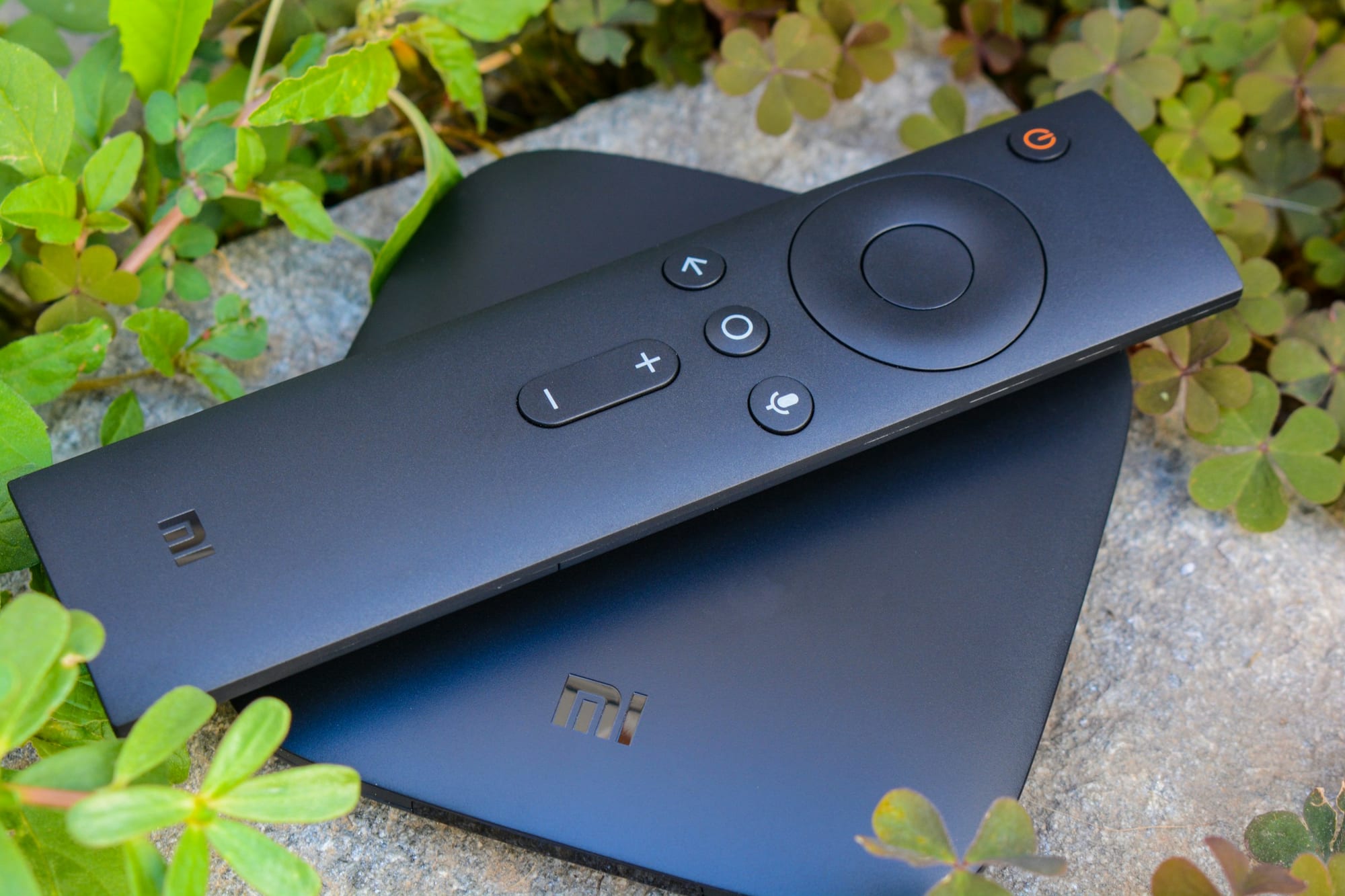 Gadgets y regalosMejor TV Box 2026: 7 comparadas por certificación de Google, potencia real y lo que de verdad puedes ver
 Hogar inteligenteMejor aspirador de coche 2026: 8 aspiradoras comparadas, cuál comprar según tu uso y qué comprobar antes de pagar
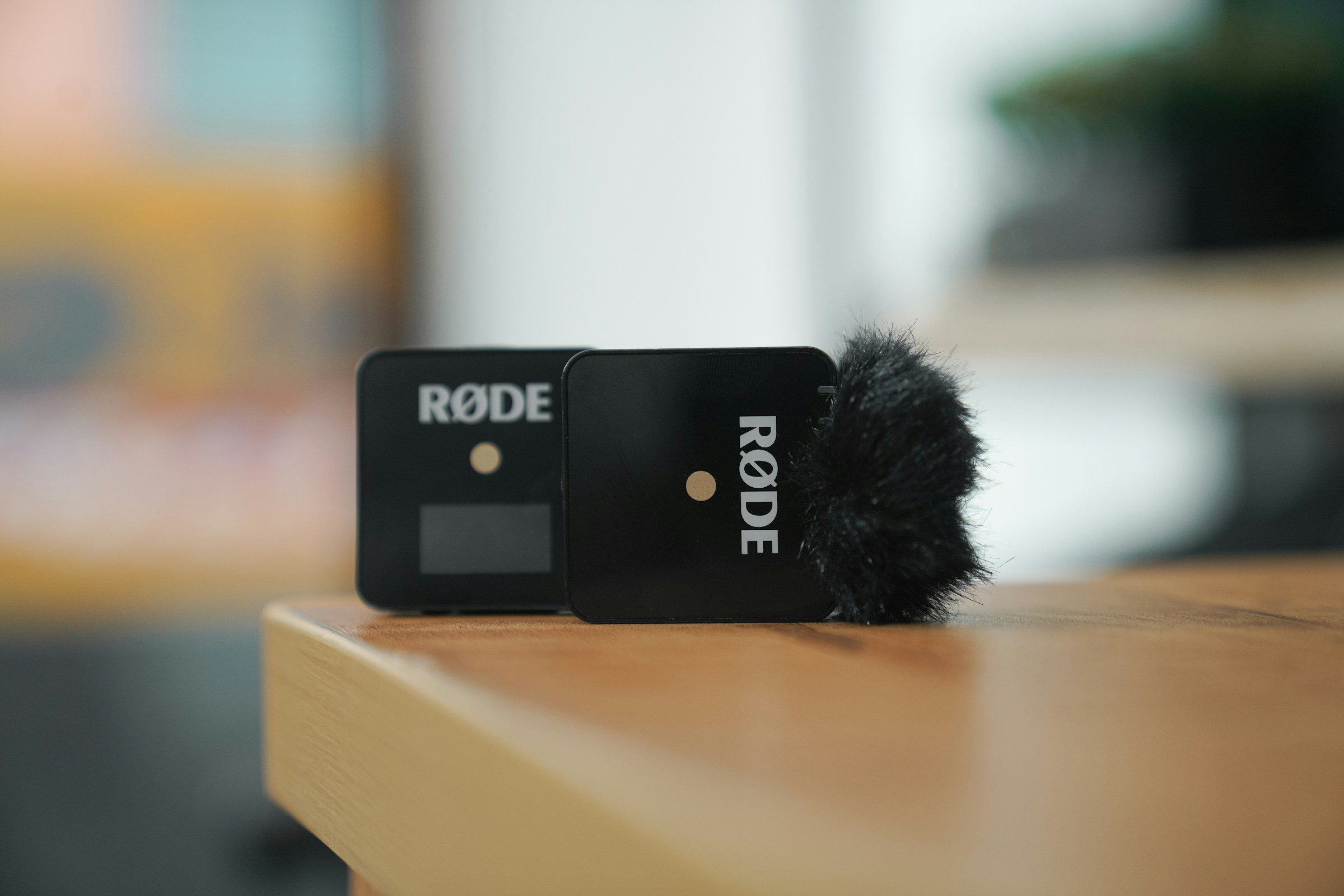 Audio y periféricosMejores micrófonos inalámbricos 2026: cuál comprar para móvil, cámara y directos, y qué comprobar antes de pagar
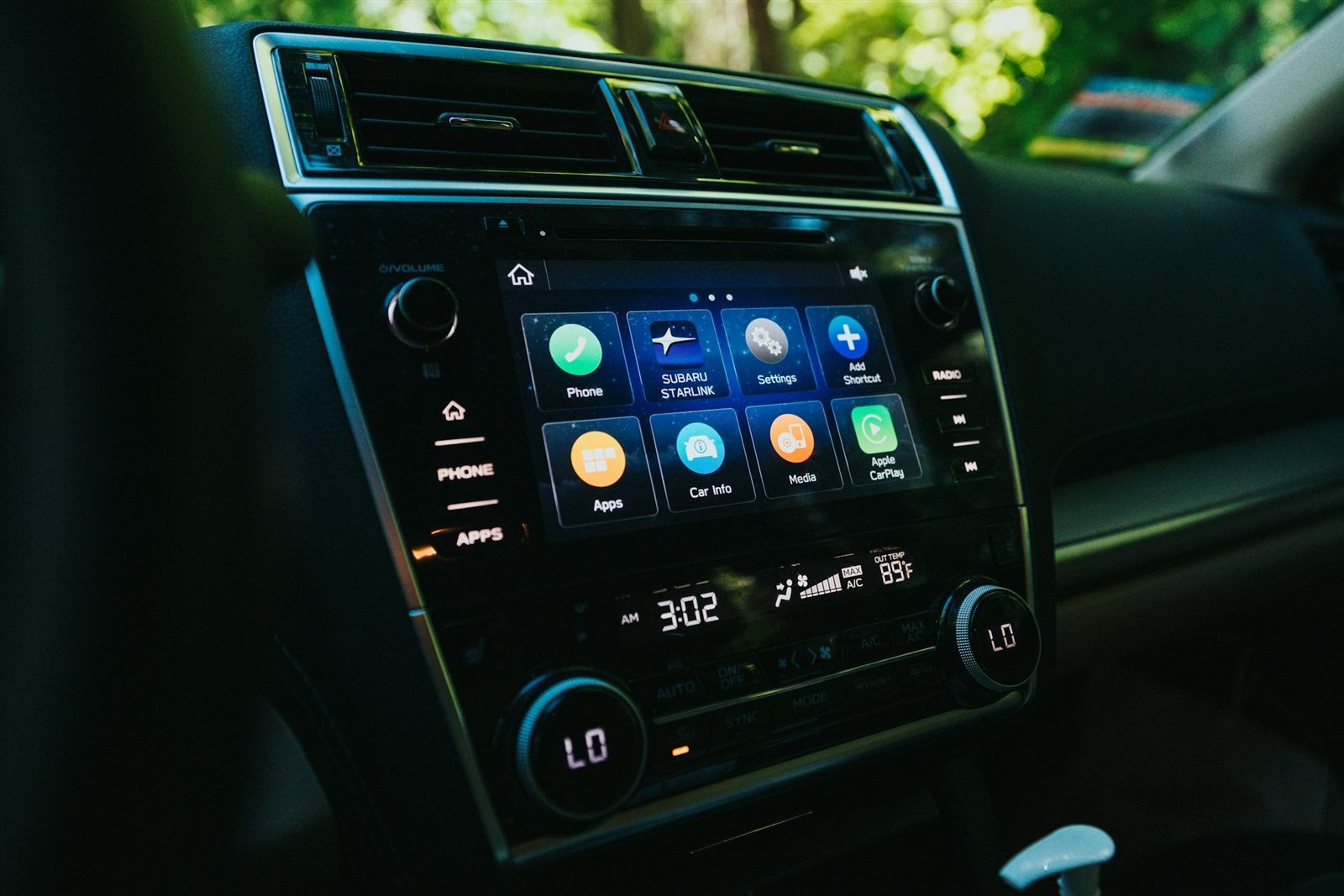 Gadgets y regalosMejores adaptadores de Android Auto inalámbrico 2026: los 6 que funcionan (desde 16,99 €)
Los principios
- Independencia
Sin publicidad display. Los enlaces de afiliado se declaran siempre y no deciden ningún veredicto.
- Trazabilidad
Cada cifra con su fuente y su fecha. Las correcciones se publican en la propia pieza, fechadas.
- Lo malo se dice
Toda recomendación incluye para quién no es. Las pegas reales van en el veredicto, no escondidas.
La próxima decisión, con los datos delante.
Detrás del medio hay un equipo técnico. Desarrollo a medida, IA aplicada y automatización para empresas, desde 2018.
Conocer Soluciones ›